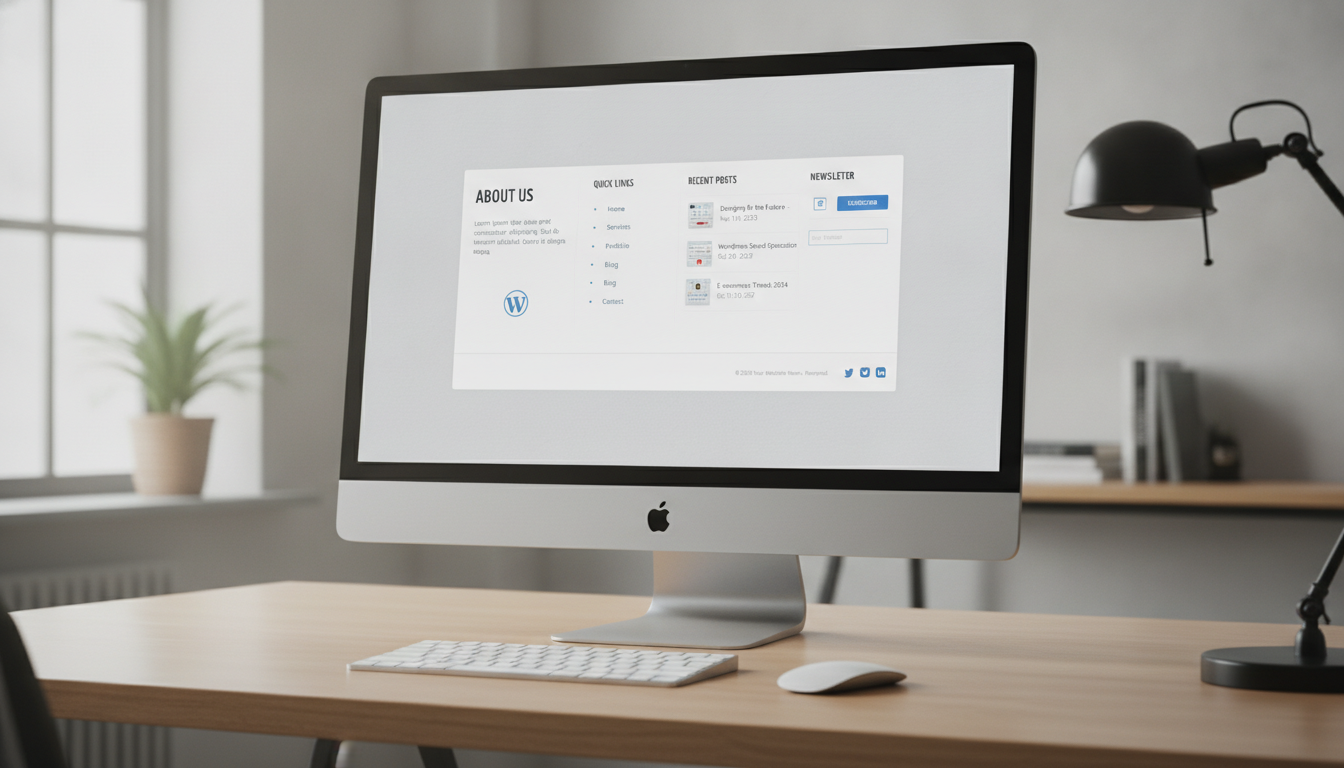
Je wilt even je telefoonnummer onderaan de site aanpassen, of dat jaartal in de copyrightregel bijwerken. Logisch dat je denkt: dat is zo gepiept. En dan blijkt de footer niet te vinden in WordPress. Geen pagina, geen bericht, nergens een knop "footer bewerken". Je bent niet de enige die daar op vastloopt.
In dit artikel leggen we uit waar de footer zich meestal verstopt, hoe je 'm per soort thema aanpast, en wat je beter aan iemand anders overlaat. En we zijn eerlijk over wat WPpiloot hierin wél en niet voor je kan doen.
Wat is de footer eigenlijk?
De footer is het blok onderaan elke pagina van je site. Meestal staat daar je bedrijfsnaam, adres, telefoonnummer, openingstijden, een paar links (privacyverklaring, algemene voorwaarden) en een copyrightregel met een jaartal.
Het belangrijkste om te weten: de footer is geen pagina. Hij hoort bij je thema, de vormgeving van je site. Daarom zie je hem niet terug in het overzicht van pagina's of berichten. Hij wordt op elke pagina opnieuw getoond. Verander je hem één keer, dan verandert hij overal. Dat is handig, maar ook precies de reden dat je er zorgvuldig mee om moet gaan.
Plek 1: het nieuwe thema-ontwerp (Site Editor)
Gebruik je een modern blokthema, bijvoorbeeld Twenty Twenty-Four of Twenty Twenty-Five, dan vind je de footer via Weergave → Editor. Daar zie je je site in beeld en kun je onderaan op de footer klikken om tekst aan te passen, net als in de gewone blokbewerker.
Hoe herken je dat je zo'n thema hebt? Simpel: als je onder Weergave het menu-item "Editor" ziet staan en geen "Customizer" of "Widgets", dan werk je met een blokthema.
Let op: je bewerkt hier een sjabloon dat voor de hele site geldt. Sla je per ongeluk iets verkeerd op, dan zie je dat op elke pagina terug. Gelukkig bewaart WordPress ook hier versies, zodat je terug kunt naar een eerdere stand.
Plek 2: widgets (klassieke thema's)
Veel oudere thema's werken met widgets: losse blokjes die je in een footerkolom sleept. Je vindt ze onder Weergave → Widgets. Daar staan dan bijvoorbeeld "Footer 1", "Footer 2" en "Footer 3", elk met een stukje tekst, een menu of een lijstje links.
Dit is de klassieke plek waar bakkers hun openingstijden kwijt zijn en installateurs hun telefoonnummer. Heb je een tekstwidget, dan pas je de tekst aan en klik je op Bijwerken. Klaar.
Plek 3: de thema-instellingen of Customizer
Sommige thema's hebben hun eigen footer-instellingen. Kijk onder Weergave → Aanpassen (de Customizer) en zoek naar "Footer" of "Copyright". Daar staat vaak één tekstveld met iets als "© 2021 Bakkerij Jansen". Dat is meteen de plek waar je dat verouderde jaartal rechtzet.
Premiumthema's als Astra, GeneratePress of Kadence hebben hiervoor een eigen menu in het linkermenu van WordPress, bijvoorbeeld onder de themanaam.
Plek 4: een paginabouwer
Is je site gebouwd met Elementor, Divi of een vergelijkbare bouwer, dan is de footer waarschijnlijk een apart "template". Bij Elementor vind je die onder Templates → Theme Builder → Footer. Je opent het template, past de tekst aan en publiceert opnieuw.
Herkenbaar nadeel: je moet weten in welk systeem je site is gebouwd. Weet je dat niet zeker, vraag het dan even aan degene die de site heeft gemaakt voordat je gaat klikken.
Wat je beter niet doet
Een paar dingen die in de praktijk misgaan:
- Rechtstreeks in de themabestanden werken. Er staan online handleidingen die je naar footer.php sturen. Doe dat niet zelf. Bij de eerstvolgende thema-update ben je je aanpassing kwijt, en één verkeerd teken zet je site op zwart.
- De footer gebruiken als opslagplaats voor links. Twintig links onderaan helpt niemand. Houd het bij wat bezoekers echt zoeken: contactgegevens, openingstijden, privacyverklaring.
- Je adres alleen in de footer zetten en nergens anders. Zet het ook op je contactpagina. Dat is voor bezoekers én voor Google duidelijker.
Wat WPpiloot hierin wel en niet doet
Eerlijk is eerlijk: met WPpiloot zeg of typ je wat er moet veranderen op je site, en wij werken aan pagina's en berichten. De footer hoort bij je thema, en thema's, plugins, menu's en instellingen raken we bewust niet aan. Juist omdat één wijziging daar meteen je hele site beïnvloedt. Dat is geen beperking uit luiheid, maar een keuze: we willen dat je site veilig blijft draaien.
Wat we wél doen, scheelt vaak net zo veel tijd. "Zet op de contactpagina de nieuwe openingstijden: zaterdag tot 16:00" of "pas op de pagina Tarieven het bedrag van 45 naar 50 euro aan". Je krijgt eerst een voorstel te zien met precies wat er verandert, en pas als jij akkoord geeft wordt het doorgevoerd. Alles komt in het logboek te staan, zodat je altijd kunt terugkijken wat er wanneer is gewijzigd.
Dus: staat je telefoonnummer op drie pagina's én in de footer? Dan regel je die drie pagina's via WPpiloot en pas je de footer één keer zelf aan op de plek die hierboven bij jouw thema past.
Zo begin je
Koppelen duurt een paar minuten. Je installeert de WPpiloot Connector in je WordPress-site en geeft toegang via een applicatiewachtwoord: een apart wachtwoord dat alleen voor deze koppeling geldt en dat je op elk moment weer kunt intrekken. We werken met Editor-rechten, dus met toegang tot teksten en niet tot instellingen of gebruikers.
Kom je er niet uit, dan helpen we je telefonisch of per e-mail even op weg. Je kunt WPpiloot twee maanden gratis proberen, zonder betaalgegevens. Dan merk je vanzelf hoeveel kleine klusjes je niet meer uitstelt.